Como Desativar o Carrossel de Plano de Fundo no Xiaomi
Desativar o carrossel de plano de fundo em smartphones Xiaomi pode trazer alguns benefícios para o usuário. O carrossel de plano de fundo pode consumir uma quantidade significativa de bateria do smartphone, além de diminuir a velocidade do dispositivo. Por isso, muitos usuários optam por desativar essa função.
Felizmente, desativar o carrossel de plano de fundo no Xiaomi é um processo simples. Basta acessar as configurações do dispositivo e seguir alguns passos. Existem diversas maneiras de fazer isso, e algumas delas são mais eficazes do que outras. Neste artigo, serão apresentadas algumas das melhores maneiras de desativar o carrossel de plano de fundo em smartphones Xiaomi.
Desativando o Carrossel de Plano de Fundo no Xiaomi
O carrossel de plano de fundo é uma opção que permite que o usuário tenha vários papéis de parede em seu dispositivo Xiaomi, que são alternados automaticamente em intervalos de tempo. No entanto, caso o usuário queira manter um plano de fundo fixo ou personalizado, é possível desativar essa opção.
Acessando as Configurações de Tela de Bloqueio
Para desativar o carrossel de plano de fundo em um dispositivo Xiaomi, o usuário deve acessar as configurações de tela de bloqueio. Para fazer isso, siga as etapas abaixo:
- Abra o aplicativo “Configurações” em seu dispositivo Xiaomi.
- Role para baixo e selecione a opção “Tela de bloqueio”.
- Na página de configurações de tela de bloqueio, procure a opção “Carrossel de planos de fundo”.
Desativando a Opção de Carrossel
Agora que o usuário acessou as configurações de tela de bloqueio e encontrou a opção “Carrossel de planos de fundo”, é possível desativar a opção de carrossel. Para fazer isso, siga as etapas abaixo:
- Toque na opção “Carrossel de planos de fundo”.
- Na página seguinte, desative a opção “Ligar”.
- Ao desativar o carrossel de plano de fundo, o dispositivo Xiaomi manterá um plano de fundo fixo ou o plano de fundo personalizado que o usuário definiu.
Ao seguir essas etapas, o usuário poderá desativar o carrossel de plano de fundo em seu dispositivo Xiaomi e manter um plano de fundo fixo ou personalizado. É importante lembrar que essas configurações podem variar de acordo com a versão do sistema operacional do dispositivo.
Alternativas ao Carrossel de Plano de Fundo
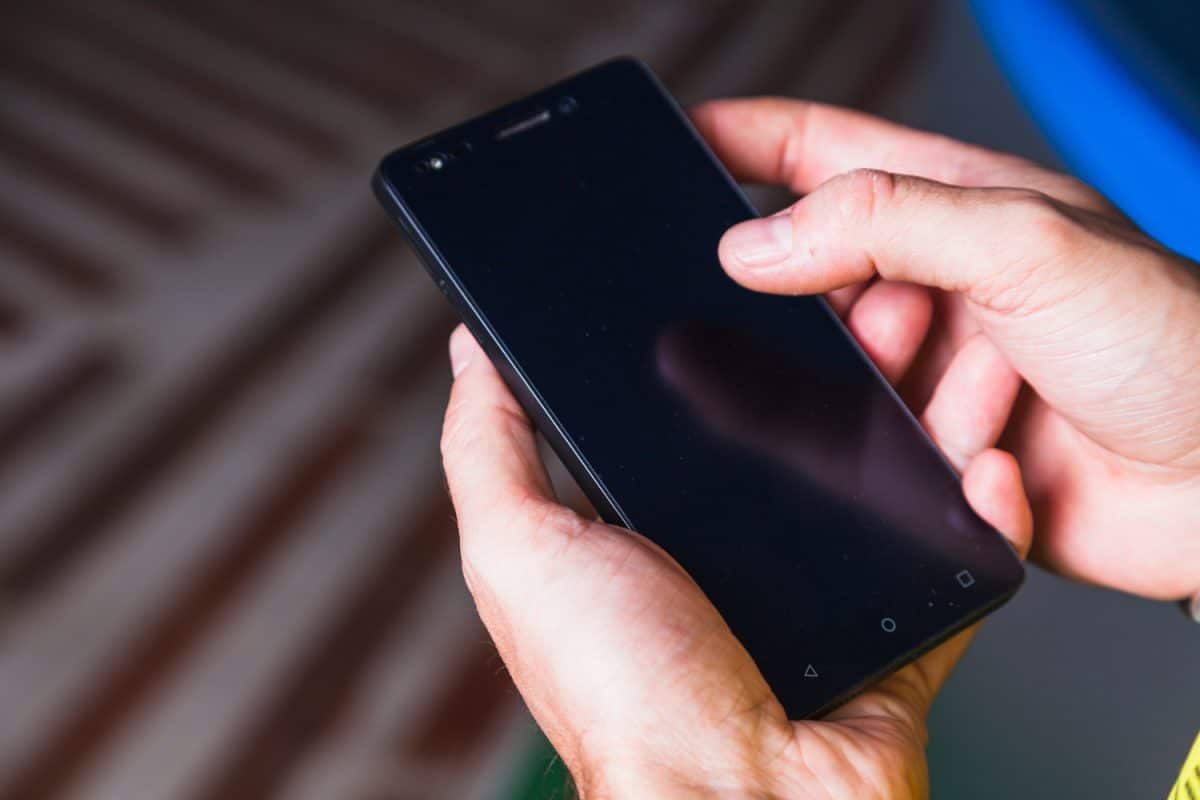
Embora o carrossel de plano de fundo seja um recurso interessante, alguns usuários podem preferir outras opções para personalizar a tela de bloqueio de seus dispositivos Xiaomi. Nesta seção, serão apresentadas duas alternativas ao carrossel de plano de fundo: a seleção manual de papel de parede e o uso de aplicativos de terceiros.
Seleção Manual de Papel de Parede
Uma alternativa simples e eficaz ao carrossel de plano de fundo é a seleção manual de papel de parede. Para isso, basta acessar as configurações de tela de bloqueio e escolher o papel de parede desejado. Essa opção permite que o usuário mantenha um papel de parede fixo na tela de bloqueio, sem a necessidade de rotação automática.
Uso de Aplicativos de Terceiros
Outra opção para personalizar a tela de bloqueio do dispositivo Xiaomi é o uso de aplicativos de terceiros. Existem diversas opções disponíveis na Play Store que oferecem uma ampla variedade de papéis de parede e recursos de personalização. Alguns exemplos incluem o Zedge, o Walli e o Backdrops.
É importante ressaltar que o uso de aplicativos de terceiros pode afetar o desempenho do dispositivo e comprometer a segurança dos dados pessoais do usuário. Por isso, é recomendável escolher aplicativos confiáveis e verificar as permissões solicitadas antes de instalá-los.
Com essas alternativas, os usuários de dispositivos Xiaomi podem personalizar a tela de bloqueio de maneira simples e eficaz, sem a necessidade de utilizar o carrossel de plano de fundo. Cabe ao usuário escolher a opção que melhor atende às suas necessidades e preferências.
Dicas Adicionais e Considerações
Economia de Bateria e Desempenho
Ao desativar o carrossel de plano de fundo em smartphones Xiaomi, o usuário pode economizar bateria e melhorar o desempenho do dispositivo. Isso ocorre porque o carrossel de plano de fundo pode consumir recursos do sistema e, consequentemente, reduzir a vida útil da bateria. Além disso, a desativação do carrossel pode melhorar a performance do dispositivo, já que o sistema não precisa mais processar a rotação automática dos planos de fundo.
Personalização Avançada
Outra vantagem de desativar o carrossel de plano de fundo é que o usuário pode personalizar a tela de bloqueio do dispositivo de maneira mais avançada. Com o carrossel desativado, é possível selecionar um plano de fundo específico para a tela de bloqueio e mantê-lo fixo, sem que haja rotação automática. Isso permite que o usuário personalize a tela de bloqueio de acordo com suas preferências pessoais.
Para personalizar ainda mais a tela de bloqueio, o usuário pode utilizar aplicativos de terceiros que oferecem recursos adicionais, como a exibição de informações úteis na tela de bloqueio, como previsão do tempo, notícias e agenda. No entanto, é importante lembrar que o uso de aplicativos de terceiros pode afetar a segurança do dispositivo, portanto, é recomendável escolher aplicativos confiáveis e manter o sistema atualizado com as últimas atualizações de segurança.
Perguntas Frequentes
Como remover o carrossel da tela de bloqueio no meu dispositivo Xiaomi?
Para remover o carrossel da tela de bloqueio em dispositivos Xiaomi, você precisará acessar as configurações de tela de bloqueio. Em seguida, desative a opção “Fundo de tela de bloqueio” e selecione um papel de parede fixo ou personalizado.
Quais são os passos para desativar o modo carrossel no Redmi Note 11?
Para desativar o modo carrossel no Redmi Note 11, siga os seguintes passos:
- Acesse as configurações do seu dispositivo Xiaomi.
- Selecione “Tela de Início” e, em seguida, “Papéis de Parede”.
- Toque em “Configurações Avançadas” e desative a opção “Carrossel de Papéis de Parede”.
É possível desligar o mix de plano de fundo em aparelhos Xiaomi?
Sim, é possível desligar o mix de plano de fundo em aparelhos Xiaomi. Para fazer isso, basta seguir os passos descritos nas perguntas anteriores.
Como posso parar a mudança automática de wallpapers no meu Xiaomi?
Para parar a mudança automática de wallpapers em dispositivos Xiaomi, siga as instruções abaixo:
- Acesse as configurações do seu dispositivo Xiaomi.
- Selecione “Tela de Início” e, em seguida, “Papéis de Parede”.
- Toque em “Configurações Avançadas” e desative a opção “Mudança Automática”.
Qual é o procedimento para desabilitar as animações na tela de bloqueio da Xiaomi?
Para desabilitar as animações na tela de bloqueio da Xiaomi, você precisará acessar as configurações de tela de bloqueio. Em seguida, desative a opção “Animações de Tela de Bloqueio”.
Como faço para eliminar as propagandas na tela de bloqueio do meu Xiaomi?
Para eliminar as propagandas na tela de bloqueio do seu Xiaomi, você precisará acessar as configurações de tela de bloqueio. Em seguida, desative a opção “Recomendações de Conteúdo”.