Como mostrar o QR Code do WiFi no iPhone: Passo a Passo
Para quem está procurando uma maneira fácil de compartilhar a senha do Wi-Fi com amigos e familiares, o iPhone oferece uma opção conveniente e segura. Com a opção de gerar um QR Code para sua rede Wi-Fi, você pode permitir que outras pessoas se conectem à sua rede sem precisar compartilhar sua senha diretamente. Além disso, é possível mostrar o QR Code do Wi-Fi no iPhone para outros dispositivos para que eles possam se conectar facilmente à sua rede.
Para gerar o QR Code do Wi-Fi, basta acessar as configurações de Wi-Fi do iPhone e selecionar a rede que você deseja compartilhar. Em seguida, toque em “Compartilhar Senha” e o iPhone irá gerar um QR Code que pode ser escaneado por outros dispositivos. Isso é especialmente útil se você tiver convidados em sua casa que precisam se conectar à sua rede Wi-Fi, mas você não quer compartilhar sua senha diretamente.
Além disso, se você já está conectado a uma rede Wi-Fi e deseja compartilhar a conexão com outro dispositivo, é possível mostrar o QR Code do Wi-Fi no iPhone para que o outro dispositivo possa se conectar facilmente. Isso é útil se você estiver em um local público, como um café ou aeroporto, e deseja permitir que um amigo ou colega se conecte à mesma rede Wi-Fi que você.
Pré-requisitos para Mostrar o QR Code do Wi-Fi no iPhone
Antes de mostrar o QR Code do Wi-Fi no iPhone, é importante garantir que você atenda a alguns pré-requisitos. Primeiro, certifique-se de que seu iPhone esteja executando o iOS 11 ou posterior, pois essa é a versão mínima necessária para mostrar o QR Code do Wi-Fi.
Além disso, você precisa ter uma conexão Wi-Fi ativa e estar conectado a uma rede Wi-Fi. Se você ainda não estiver conectado a uma rede Wi-Fi, vá para as configurações Wi-Fi do seu iPhone e selecione uma rede para se conectar.
Outro pré-requisito importante é ter um aplicativo de leitura de QR Code instalado no seu iPhone. Existem muitos aplicativos gratuitos disponíveis na App Store, como o QR Code Reader da Scan, que permite que você leia facilmente o QR Code do Wi-Fi.
Por fim, é importante que você tenha a senha da rede Wi-Fi que deseja compartilhar por meio do QR Code. Sem a senha, não será possível gerar o QR Code do Wi-Fi. Certifique-se de que a senha esteja correta e anotada em algum lugar seguro antes de prosseguir.
Como Acessar as Configurações do Wi-Fi no iPhone
Acessar as configurações do Wi-Fi no iPhone é um processo simples e fácil. O usuário pode fazer isso em poucos passos. Para acessar as configurações do Wi-Fi no iPhone, siga os passos abaixo:
- Abra o aplicativo “Configurações” no seu iPhone.
- Role para baixo e toque em “Wi-Fi”.
- Para ativar o Wi-Fi, deslize o botão para a direita. Para desativá-lo, deslize o botão para a esquerda.
Ao ativar o Wi-Fi, o iPhone procurará automaticamente por redes Wi-Fi disponíveis e exibirá uma lista delas. Selecione a rede Wi-Fi que deseja se conectar e insira a senha, caso necessário.
Além disso, o iPhone também permite que o usuário compartilhe a senha do Wi-Fi com outros dispositivos por meio de um código QR. Para gerar o código QR, siga os passos abaixo:
- Acesse as configurações do Wi-Fi no iPhone.
- Toque no nome da rede Wi-Fi que deseja compartilhar.
- Toque em “Compartilhar Senha”.
- O código QR será exibido na tela. O usuário pode compartilhá-lo com outros dispositivos por meio da câmera do dispositivo.
Acessar as configurações do Wi-Fi no iPhone é uma tarefa fácil e rápida. O usuário pode facilmente se conectar a uma rede Wi-Fi disponível e compartilhar a senha com outros dispositivos por meio de um código QR.
Gerar o QR Code do Wi-Fi no iPhone
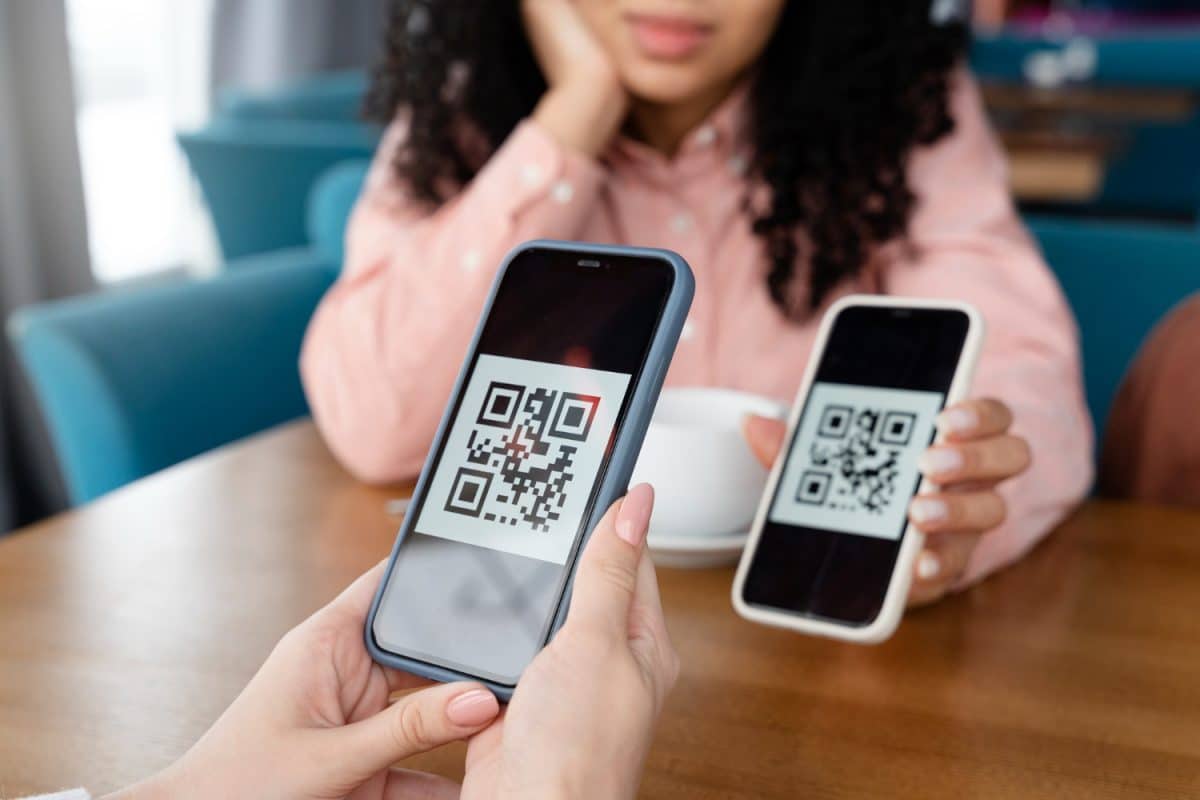
Para compartilhar a senha do Wi-Fi com amigos e familiares, é possível gerar um QR Code diretamente no iPhone. Nesta seção, serão apresentados dois métodos para gerar o código.
Usando o App Configurações
O método mais simples para gerar um QR Code do Wi-Fi no iPhone é utilizando o próprio aplicativo Configurações. Siga os passos abaixo:
- Abra o aplicativo Configurações no iPhone.
- Toque em “Wi-Fi”.
- Selecione a rede Wi-Fi que deseja compartilhar.
- Toque no ícone “i” ao lado do nome da rede.
- Toque em “Compartilhar senha”.
- O iPhone irá gerar automaticamente um QR Code com a senha do Wi-Fi.
Utilizando Aplicativos de Terceiros
Além do método nativo do iPhone, existem diversos aplicativos de terceiros disponíveis na App Store que permitem gerar QR Codes para compartilhar senhas de Wi-Fi. Alguns exemplos são:
- QR Code Generator: aplicativo gratuito que permite gerar QR Codes para diversos fins, incluindo compartilhar senhas de Wi-Fi.
- WiFi QR Code Scanner: aplicativo que permite tanto gerar quanto escanear QR Codes de Wi-Fi.
Ao utilizar aplicativos de terceiros, é importante verificar a confiabilidade e segurança do aplicativo antes de compartilhar informações sensíveis, como senhas de Wi-Fi.
Compartilhar o QR Code do Wi-Fi
Compartilhar o QR Code do Wi-Fi em um iPhone é uma maneira fácil e segura de permitir que outras pessoas se conectem à sua rede sem precisar compartilhar a senha. O iOS tem uma funcionalidade que permite criar um código QR para a sua rede Wi-Fi, que pode ser escaneado por outros dispositivos para se conectar automaticamente à rede.
Para gerar o QR Code do Wi-Fi, siga estes passos:
- Abra as configurações do iPhone e toque em “Wi-Fi”.
- Toque no ícone “i” ao lado da rede Wi-Fi que deseja compartilhar.
- Role para baixo e toque em “Compartilhar senha”.
- O iPhone exibirá o código QR do Wi-Fi na tela. Você pode tocar em “Compartilhar código” para compartilhá-lo com outras pessoas por mensagem, e-mail ou outros aplicativos.
Ao escanear o código QR do Wi-Fi em outro dispositivo, ele será conectado automaticamente à rede sem precisar digitar a senha. É uma maneira rápida e fácil de compartilhar sua rede Wi-Fi com amigos e familiares sem comprometer a segurança da sua senha.
Lembre-se de que o QR Code do Wi-Fi é exclusivo para cada rede, portanto, você precisará gerar um novo código para cada rede Wi-Fi que deseja compartilhar. Além disso, certifique-se de compartilhar o código QR apenas com pessoas em quem confia, pois elas terão acesso à sua rede Wi-Fi.
Perguntas Frequentes
Como compartilhar a senha do Wi-Fi através de um QR Code no iPhone?
Para compartilhar a senha do Wi-Fi através de um QR Code no iPhone, é necessário acessar as configurações de Wi-Fi do dispositivo. Em seguida, selecione a rede Wi-Fi que deseja compartilhar e toque em “Compartilhar Senha”. O iPhone irá gerar automaticamente um QR Code contendo a senha da rede Wi-Fi.
Onde posso encontrar o QR Code para a rede Wi-Fi no meu iPhone?
O QR Code para a rede Wi-Fi pode ser encontrado no aplicativo “Atalhos” do iPhone. Para acessá-lo, basta abrir o aplicativo e tocar em “Compartilhar Wi-Fi”. O iPhone irá gerar automaticamente um QR Code contendo a senha da rede Wi-Fi.
É possível compartilhar minha rede Wi-Fi com um dispositivo Android usando o iPhone?
Sim, é possível compartilhar a rede Wi-Fi com um dispositivo Android usando o iPhone. Para isso, basta gerar um QR Code contendo a senha da rede Wi-Fi no iPhone e pedir ao usuário do dispositivo Android para escanear o código usando um aplicativo de leitura de QR Code.
Como posso gerar um QR Code para a minha rede Wi-Fi no iPhone?
Para gerar um QR Code para a sua rede Wi-Fi no iPhone, basta acessar as configurações de Wi-Fi do dispositivo e selecionar a rede Wi-Fi que deseja compartilhar. Em seguida, toque em “Compartilhar Senha” e o iPhone irá gerar automaticamente um QR Code contendo a senha da rede Wi-Fi.
Existe um atalho para compartilhar a rede Wi-Fi no iPhone?
Sim, existe um atalho para compartilhar a rede Wi-Fi no iPhone. Para acessá-lo, basta abrir o aplicativo “Atalhos” e tocar em “Compartilhar Wi-Fi”. O iPhone irá gerar automaticamente um QR Code contendo a senha da rede Wi-Fi.
Como conectar a uma rede Wi-Fi escaneando um QR Code com o iPhone?
Para conectar a uma rede Wi-Fi escaneando um QR Code com o iPhone, basta abrir a câmera do dispositivo e apontá-la para o QR Code contendo a senha da rede Wi-Fi. Em seguida, toque na notificação que aparecerá na tela do dispositivo e siga as instruções para se conectar à rede Wi-Fi.