Como colocar foto na tela inicial do WhatsApp GB: Passo a Passo
O WhatsApp GB é uma versão modificada do aplicativo WhatsApp que oferece recursos adicionais aos usuários, como a capacidade de personalizar a aparência do aplicativo. Uma das maneiras de personalizar o WhatsApp GB é colocando uma foto na tela inicial do aplicativo. Isso pode ser feito seguindo alguns passos simples.
Para colocar uma foto na tela inicial do WhatsApp GB, o usuário precisa acessar as configurações do aplicativo e criar um tema. Esse tema será composto pela imagem escolhida e por opções de cores e efeitos. Após criar o tema, basta selecioná-lo para que a foto escolhida seja exibida na tela inicial do aplicativo. É importante notar que o WhatsApp GB não está disponível na Google Play Store e deve ser baixado de uma fonte confiável.
Com este guia simples, os usuários do WhatsApp GB podem personalizar a aparência do aplicativo adicionando uma foto na tela inicial. Além disso, o WhatsApp GB oferece muitos outros recursos úteis, como a capacidade de ocultar o status online, baixar status de outras pessoas e enviar arquivos grandes.
Preparativos para Configuração
Antes de começar a configurar a foto na tela inicial do WhatsApp GB, é importante realizar alguns preparativos para garantir que o processo ocorra sem problemas. Nesta seção, serão apresentadas duas etapas importantes a serem seguidas antes da configuração da foto.
Verificação da Versão do WhatsApp GB
Antes de começar a configurar a foto na tela inicial do WhatsApp GB, é importante verificar se a versão do aplicativo é a mais recente. Para isso, basta acessar a Google Play Store ou o site oficial do WhatsApp GB e verificar se há alguma atualização disponível. É importante manter o aplicativo atualizado para garantir que todas as funcionalidades estejam disponíveis e que o aplicativo esteja funcionando corretamente.
Backup das Conversas
Antes de realizar qualquer alteração no WhatsApp GB, é altamente recomendável fazer um backup das conversas. Dessa forma, caso ocorra algum problema durante a configuração da foto na tela inicial, as conversas estarão salvas e poderão ser restauradas posteriormente.
Para fazer o backup das conversas, basta acessar as configurações do WhatsApp GB, selecionar a opção “Conversas” e depois “Backup de conversas”. É possível escolher se deseja fazer o backup apenas das conversas ou também dos arquivos de mídia. É importante lembrar que o backup pode levar algum tempo, dependendo da quantidade de conversas e arquivos de mídia armazenados no aplicativo.
Realizando esses dois preparativos, o usuário estará pronto para configurar a foto na tela inicial do WhatsApp GB.
Alterando a Foto na Tela Inicial
O WhatsApp GB é uma versão modificada do aplicativo de mensagens instantâneas WhatsApp. Uma das funcionalidades mais interessantes do GB é a possibilidade de personalizar a tela inicial com uma imagem de fundo escolhida pelo próprio usuário. A seguir, serão apresentados os passos para alterar a foto na tela inicial do WhatsApp GB.
Acesso às Configurações do WhatsApp GB
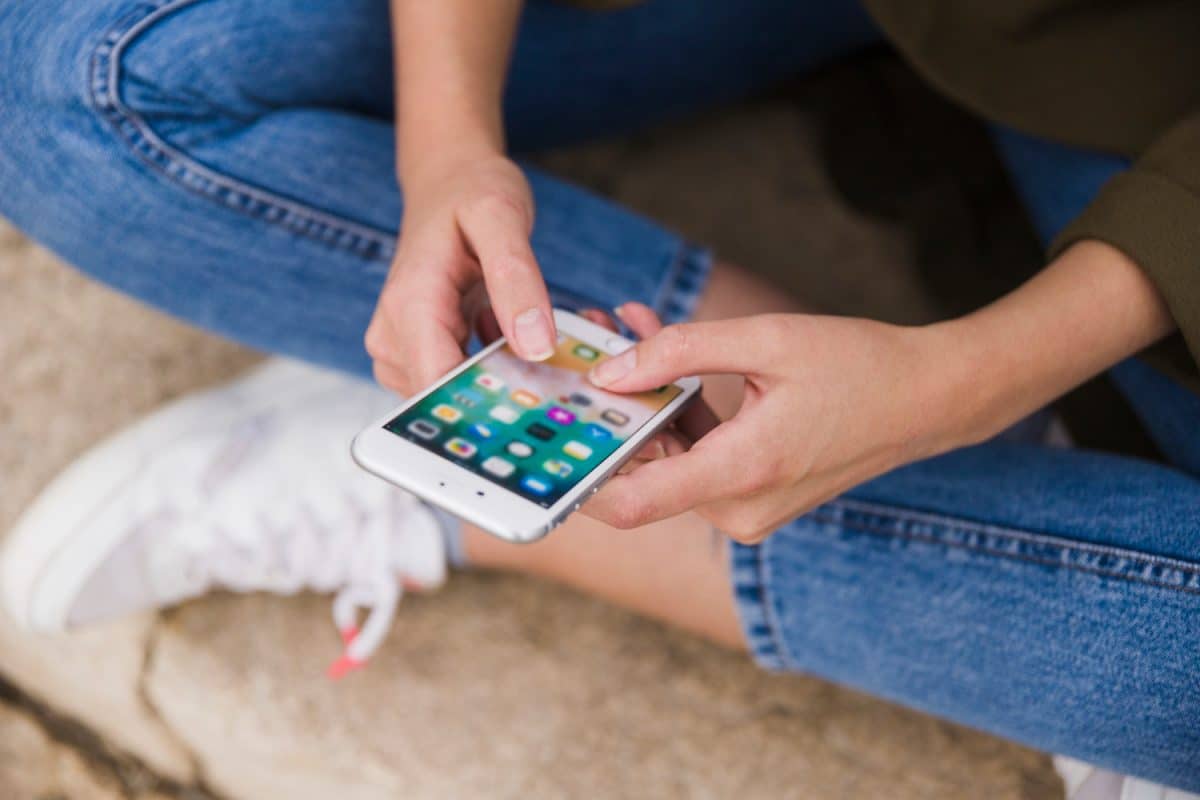
Para acessar as configurações do WhatsApp GB, é necessário abrir o aplicativo e clicar no ícone de três pontos localizado no canto superior direito da tela. Em seguida, é preciso selecionar a opção “GB Settings”.
Seleção de Foto para Tela Inicial
Após acessar as configurações do WhatsApp GB, o usuário deve selecionar a opção “Themes”. Em seguida, deve-se tocar no botão “+” localizado no canto inferior direito da tela.
Ao tocar no botão “+”, o usuário terá duas opções: “Load” e “Take”. A opção “Load” permite que o usuário selecione uma imagem da galeria do seu dispositivo, enquanto a opção “Take” permite que o usuário tire uma foto na hora.
Após selecionar ou tirar a foto desejada, o usuário deve ajustar a imagem de acordo com suas preferências e tocar em “Save”. Pronto! A foto escolhida será exibida na tela inicial do WhatsApp GB.
É importante destacar que o WhatsApp GB é uma versão não oficial do aplicativo original e, portanto, não está disponível na loja de aplicativos oficial. Além disso, o uso do GB pode violar os termos de serviço do WhatsApp e resultar no banimento da conta do usuário.
Personalização Avançada
O WhatsApp GB oferece diversas opções de personalização para a tela inicial do aplicativo. Além de escolher sua própria foto de perfil, é possível também aplicar filtros e efeitos, ajustar o tamanho e posição da imagem e muito mais.
Ajustes de Tamanho e Posicionamento
Para ajustar o tamanho e posição da foto na tela inicial do WhatsApp GB, basta acessar as configurações do aplicativo e selecionar a opção “Personalização”. Em seguida, escolha “Tela Principal” e selecione a opção “Imagem de Fundo”. Nessa tela, é possível ajustar o tamanho da imagem e a posição da mesma na tela, arrastando-a para a posição desejada.
Aplicação de Filtros e Efeitos
Além de ajustar o tamanho e posição da foto, o WhatsApp GB também permite aplicar filtros e efeitos para personalizar ainda mais a tela inicial do aplicativo. Para isso, basta acessar as configurações do aplicativo e selecionar a opção “Personalização”. Em seguida, escolha “Tela Principal” e selecione a opção “Imagem de Fundo”. Nessa tela, é possível escolher entre diversos filtros e efeitos para aplicar na imagem.
Com essas opções de personalização avançada, o WhatsApp GB permite que os usuários deixem o aplicativo com a sua cara, tornando a experiência de uso ainda mais agradável e personalizada.
Perguntas Frequentes
Como alterar o papel de parede na tela inicial do WhatsApp GB?
Para alterar o papel de parede na tela inicial do WhatsApp GB, siga os seguintes passos:
- Abra o WhatsApp GB e vá para “Configurações”.
- Selecione “Conversas”.
- Clique em “Papel de parede da tela inicial”.
- Escolha uma imagem da sua galeria ou escolha uma das imagens padrão fornecidas pelo WhatsApp GB.
- Clique em “Definir papel de parede”.
Quais são os passos para personalizar a tela principal do WhatsApp GB com minha foto?
Para personalizar a tela principal do WhatsApp GB com sua foto, siga os seguintes passos:
- Abra o WhatsApp GB e vá para “Configurações”.
- Selecione “Conversas”.
- Clique em “Papel de parede da tela inicial”.
- Escolha uma imagem da sua galeria ou escolha uma das imagens padrão fornecidas pelo WhatsApp GB.
- Clique em “Definir papel de parede”.
É possível definir uma imagem pessoal como fundo no WhatsApp Business?
Sim, é possível definir uma imagem pessoal como fundo no WhatsApp Business. Siga os mesmos passos descritos acima para personalizar a tela principal do WhatsApp GB com sua foto.
Como faço para mudar a foto de fundo no chat do WhatsApp GB?
Para mudar a foto de fundo no chat do WhatsApp GB, siga os seguintes passos:
- Abra o chat que deseja alterar o fundo.
- Clique no ícone de três pontos no canto superior direito da tela.
- Selecione “Papel de parede”.
- Escolha uma imagem da sua galeria ou escolha uma das imagens padrão fornecidas pelo WhatsApp GB.
- Clique em “Definir papel de parede”.
Como posso adicionar uma foto na tela de conversa do WhatsApp GB?
Para adicionar uma foto na tela de conversa do WhatsApp GB, siga os seguintes passos:
- Abra o chat que deseja adicionar uma foto.
- Clique no ícone de três pontos no canto superior direito da tela.
- Selecione “Ver contato”.
- Clique no ícone de câmera ao lado da foto de perfil.
- Escolha uma imagem da sua galeria ou tire uma nova foto.
- Clique em “Salvar”.
Qual é o método para configurar uma foto de perfil no WhatsApp GB?
Para configurar uma foto de perfil no WhatsApp GB, siga os seguintes passos:
- Abra o WhatsApp GB e vá para “Configurações”.
- Clique em “Perfil”.
- Clique no ícone de câmera ao lado da foto de perfil.
- Escolha uma imagem da sua galeria ou tire uma nova foto.
- Clique em “Salvar”.